
Panduan langkah demi langkah, dari terima file APK sampai absen pertama kamu terekam di sistem. Ikuti urutannya, dijamin lancar.
Minimal Android 8.0 ke atas, ada kamera depan & GPS aktif.
Diterima dari HRD / Admin IT lewat WhatsApp atau link download.
Karena bukan dari Play Store, HP akan minta izin "sumber tidak dikenal" — ini normal & aman.
Buat login & kirim data absen ke server perusahaan.
File APK dikirim langsung oleh HRD/Admin IT (bukan dari Play Store) — jadi ada beberapa peringatan keamanan yang wajar muncul. Ikuti saja langkah di bawah ini.
Download file .apk yang dikirim HRD/Admin IT lewat WhatsApp atau Google Drive, lalu simpan ke folder Download di HP kamu.
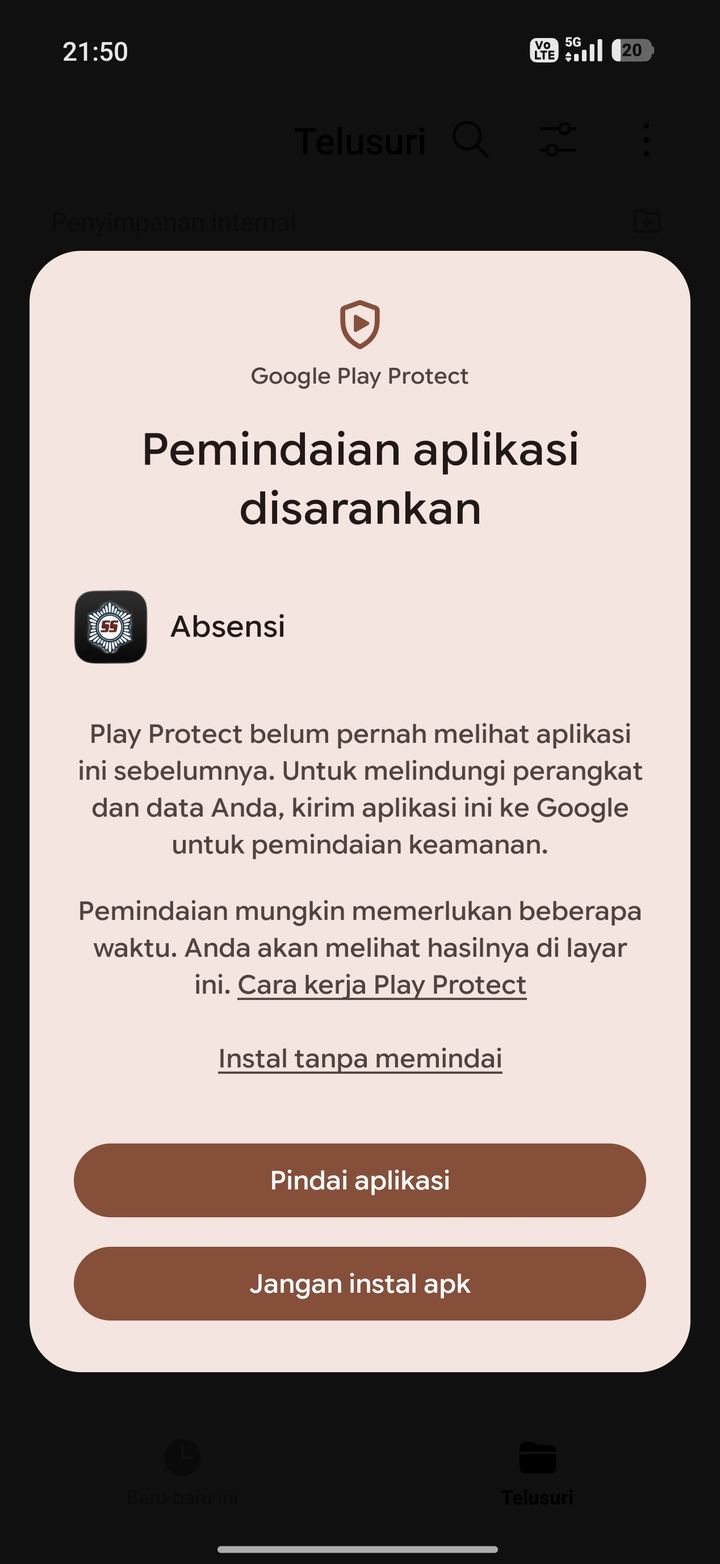
Buka File Manager / Downloads, tap file APK-nya. Karena aplikasi ini baru (belum pernah "dikenal" Google), akan muncul pop-up Google Play Protect yang menyarankan pemindaian keamanan.
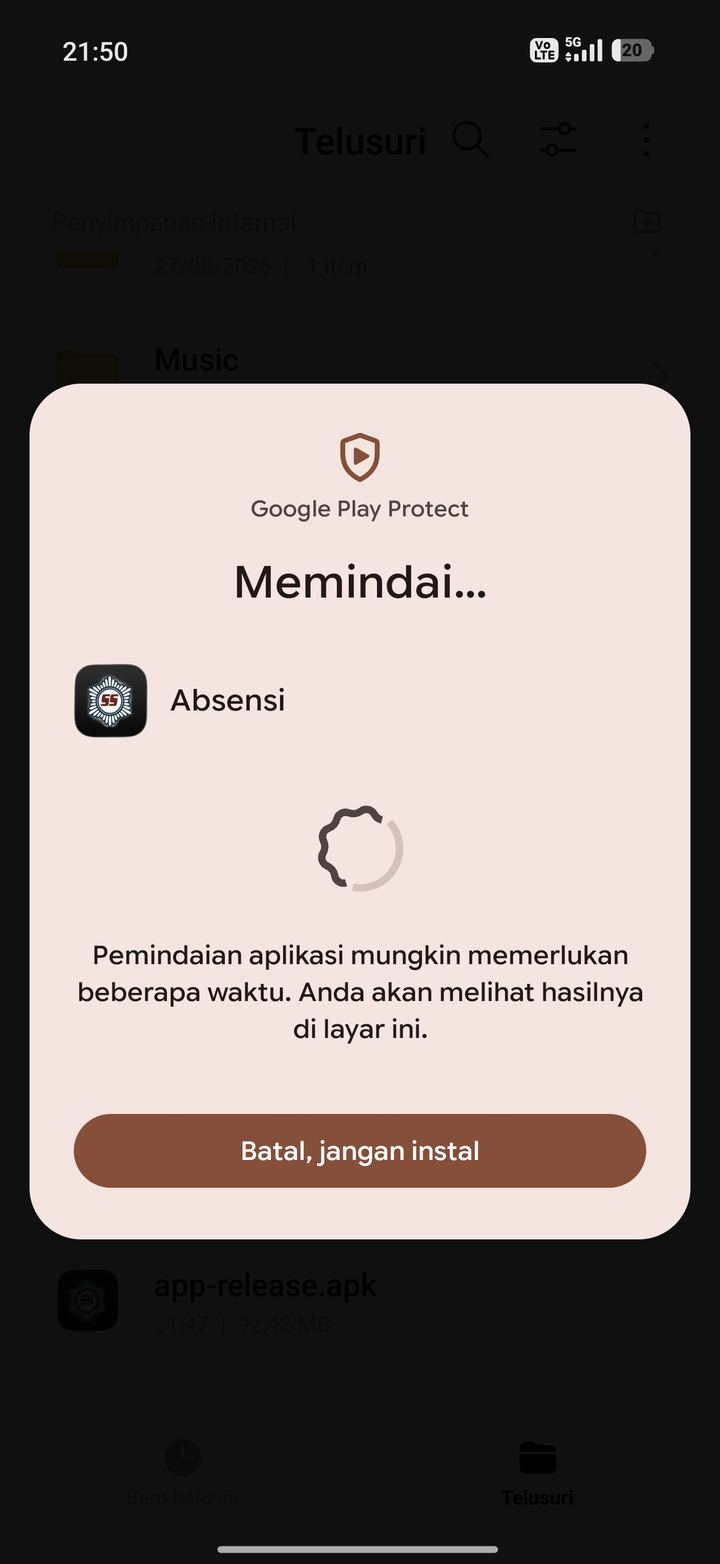
Tap "Pindai aplikasi", lalu tunggu proses "Memindai..." selesai (beberapa detik saja).
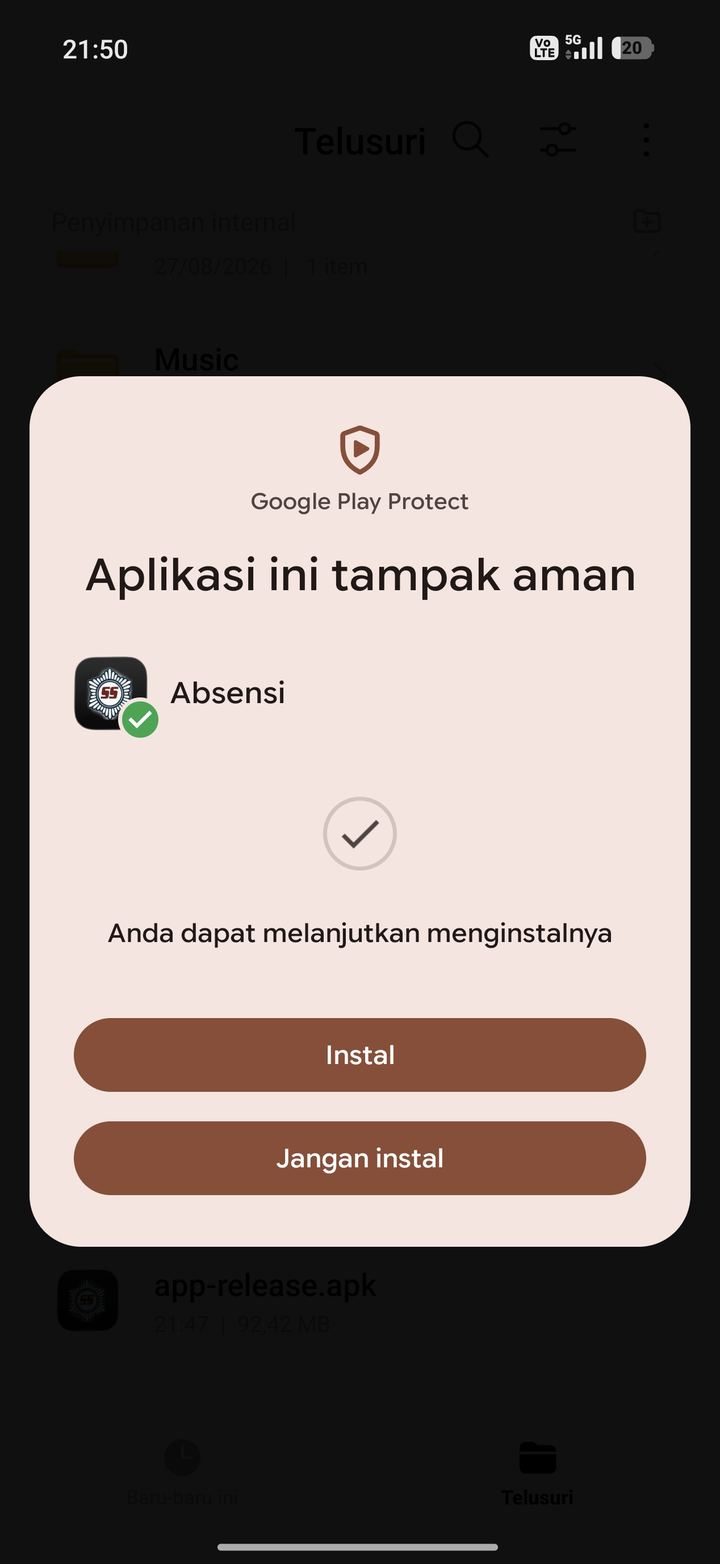
Setelah pemindaian selesai, hasilnya akan muncul "Aplikasi ini tampak aman" dengan tanda centang hijau. Tap tombol Instal untuk melanjutkan.
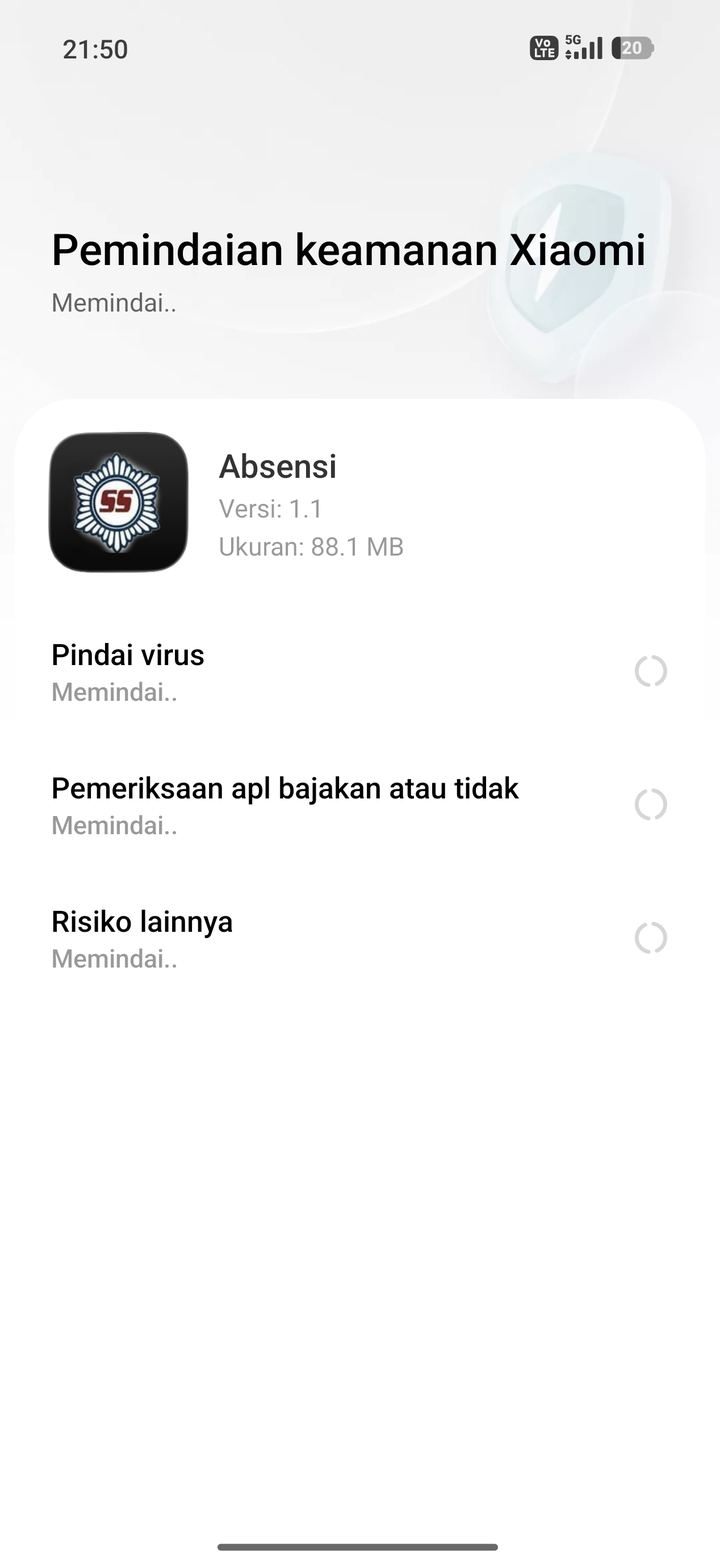
Kalau HP kamu keluaran Xiaomi (MIUI/HyperOS), biasanya muncul "Pemindaian Keamanan Xiaomi" tambahan (cek virus, cek aplikasi bajakan, dsb). Ini normal, cukup tunggu sampai selesai lalu lanjut instal seperti biasa.
Setelah instalasi selesai, tap Buka. Saat pertama kali dibuka, aplikasi akan minta izin akses Kamera (untuk selfie absen) dan Lokasi (untuk verifikasi posisi absen) — tap Izinkan di kedua permintaan ini, wajib supaya fitur absen bisa jalan.
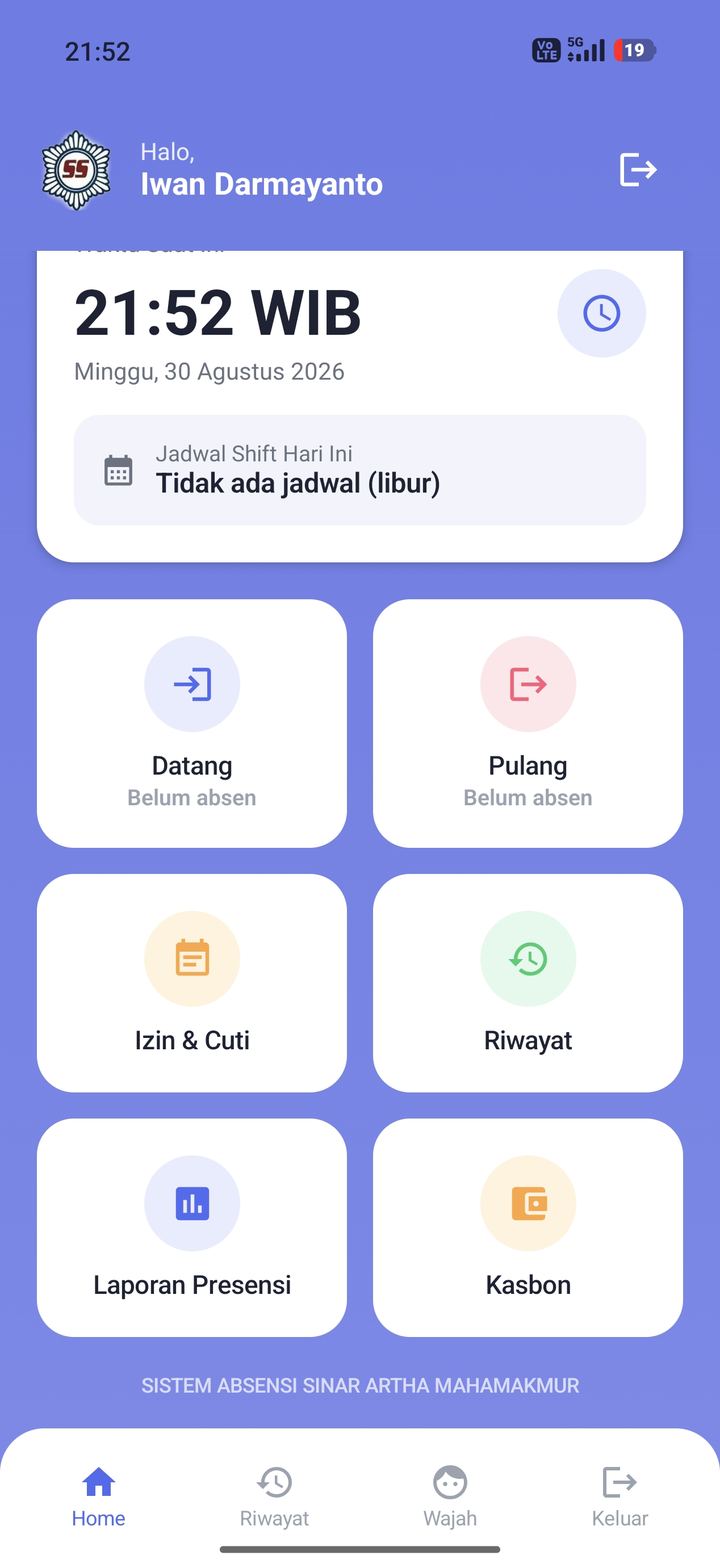
Login dulu pakai akun yang diberikan HRD, lalu wajib daftarkan wajah sebelum bisa absen.
Masukkan username & password yang diberikan HRD/Admin IT. Kalau lupa password, hubungi HRD untuk direset.
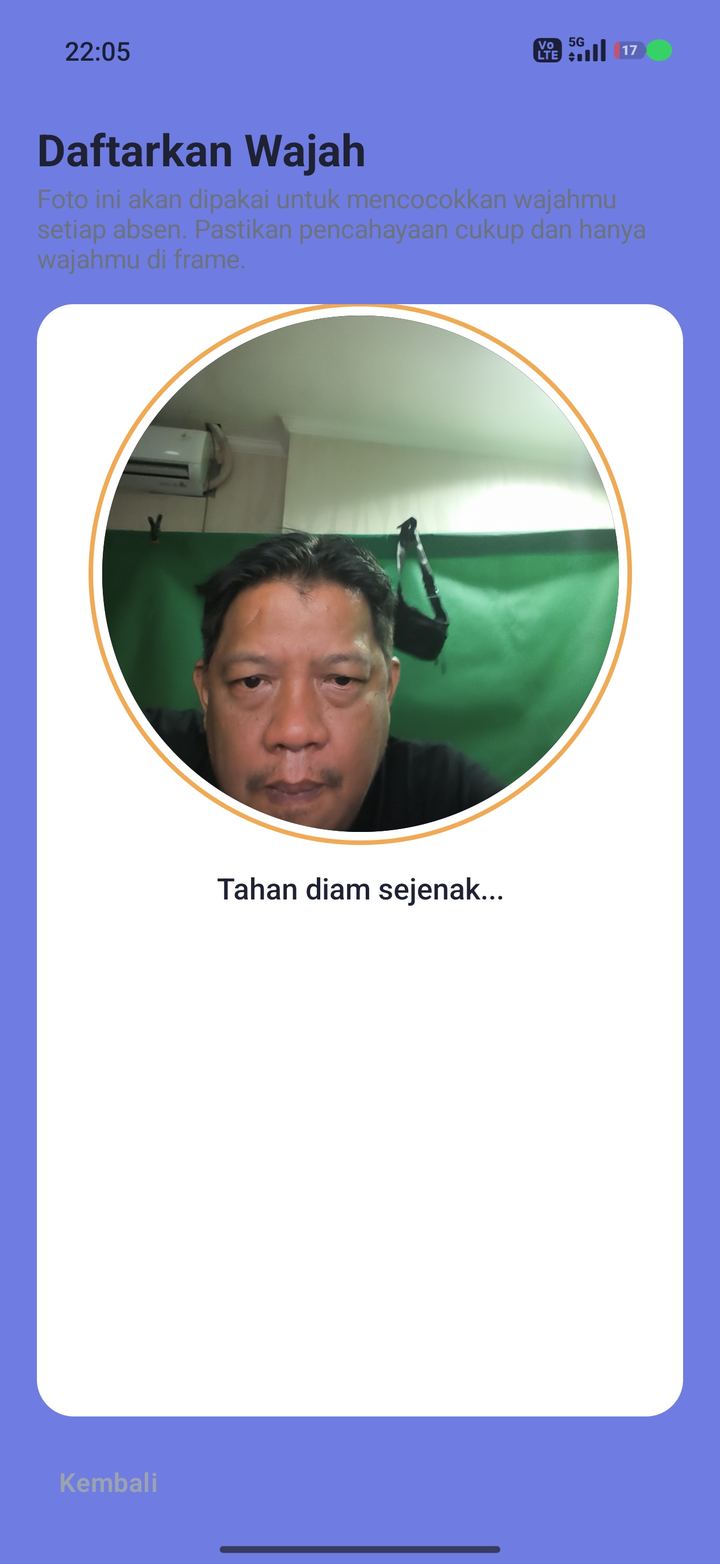
Buka menu Wajah di bagian bawah layar, lalu ikuti instruksi di layar (posisikan wajah di tengah lingkaran, tahan diam sejenak). Foto ini jadi acuan verifikasi wajah setiap kali kamu absen.
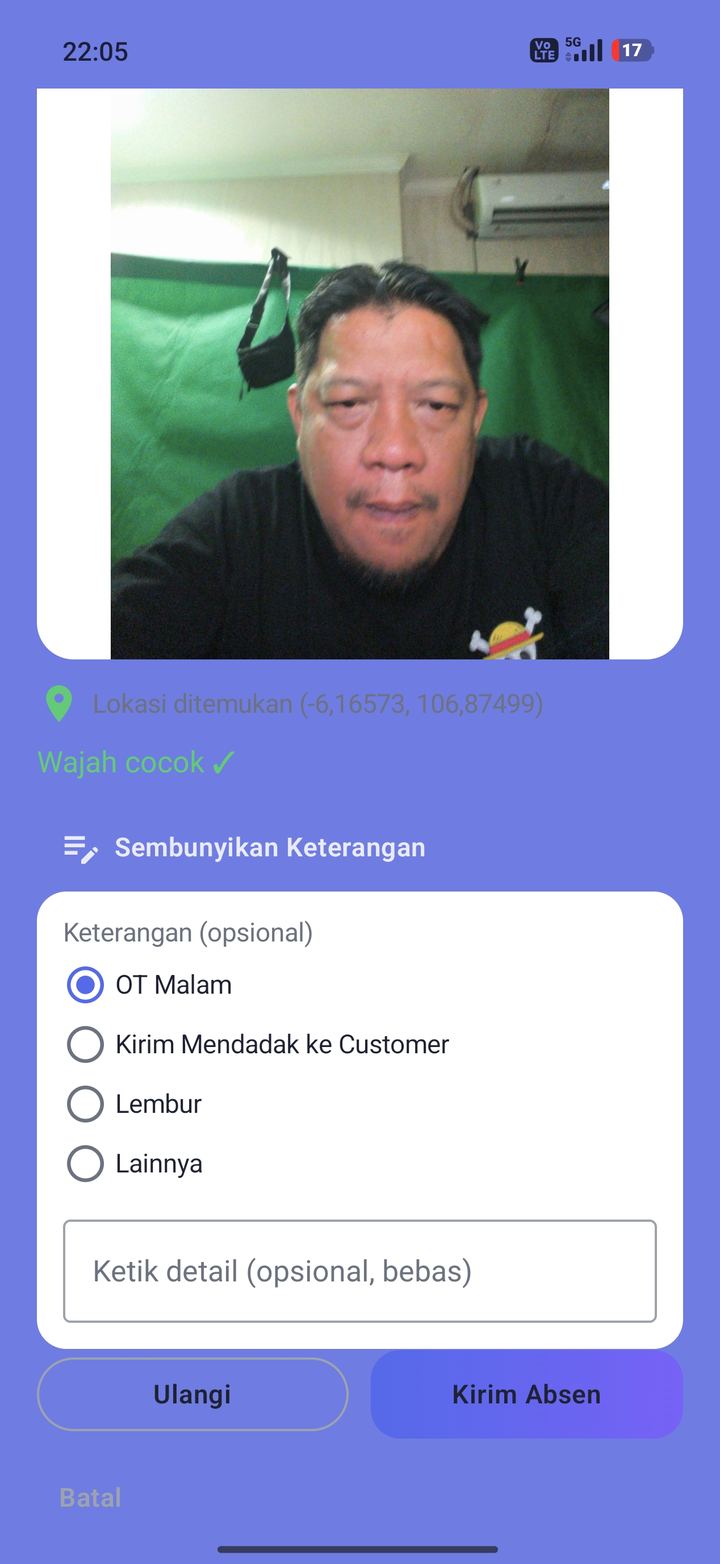
Dari Home, tap Datang atau Pulang. Kamera akan otomatis memotret wajahmu dan mencocokkannya dengan data yang sudah didaftarkan tadi — kalau cocok, muncul tanda "Wajah cocok ✓". Kamu juga bisa isi keterangan (OT Malam, Lembur, dll) sebelum kirim absen.
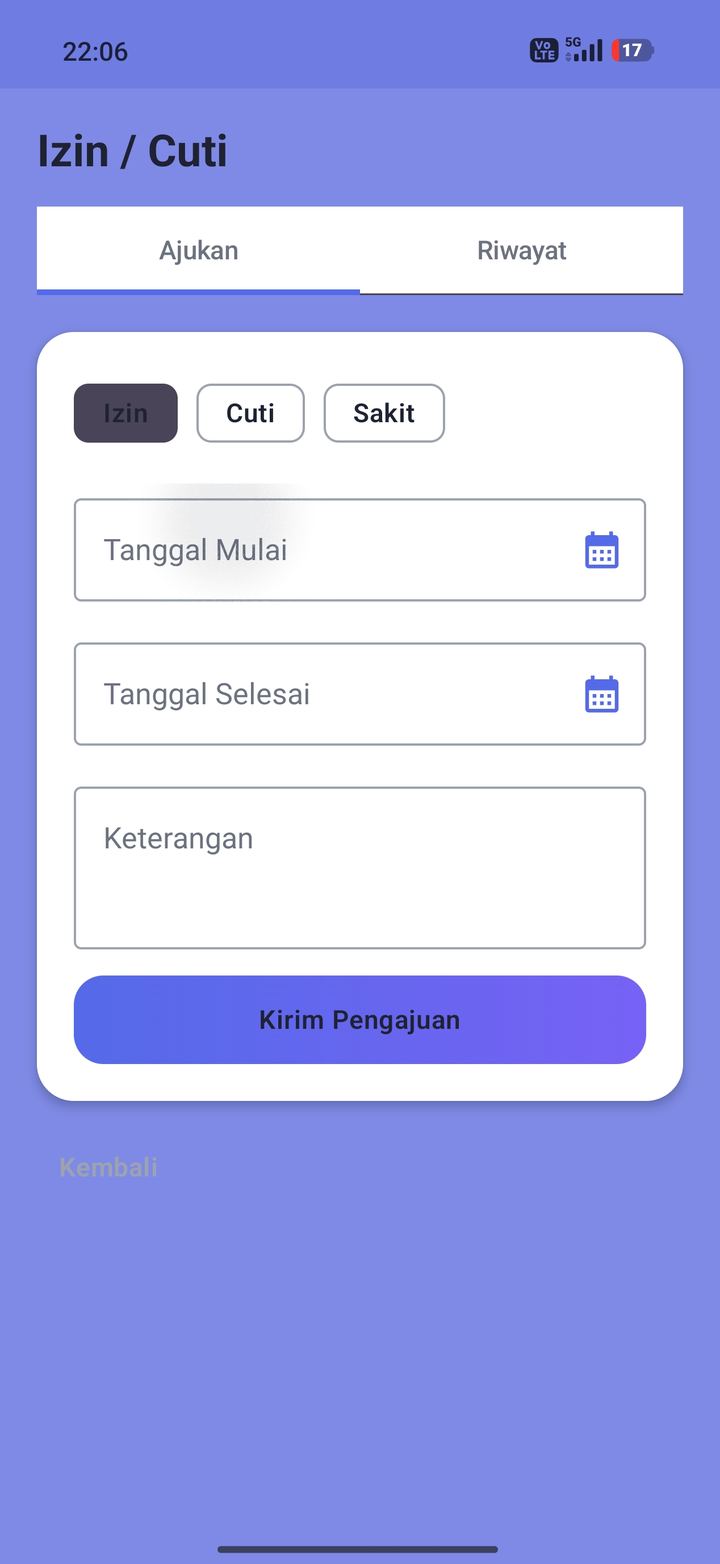
Ajukan izin, cuti, atau sakit langsung dari HP — tinggal pilih tanggal lewat kalender.
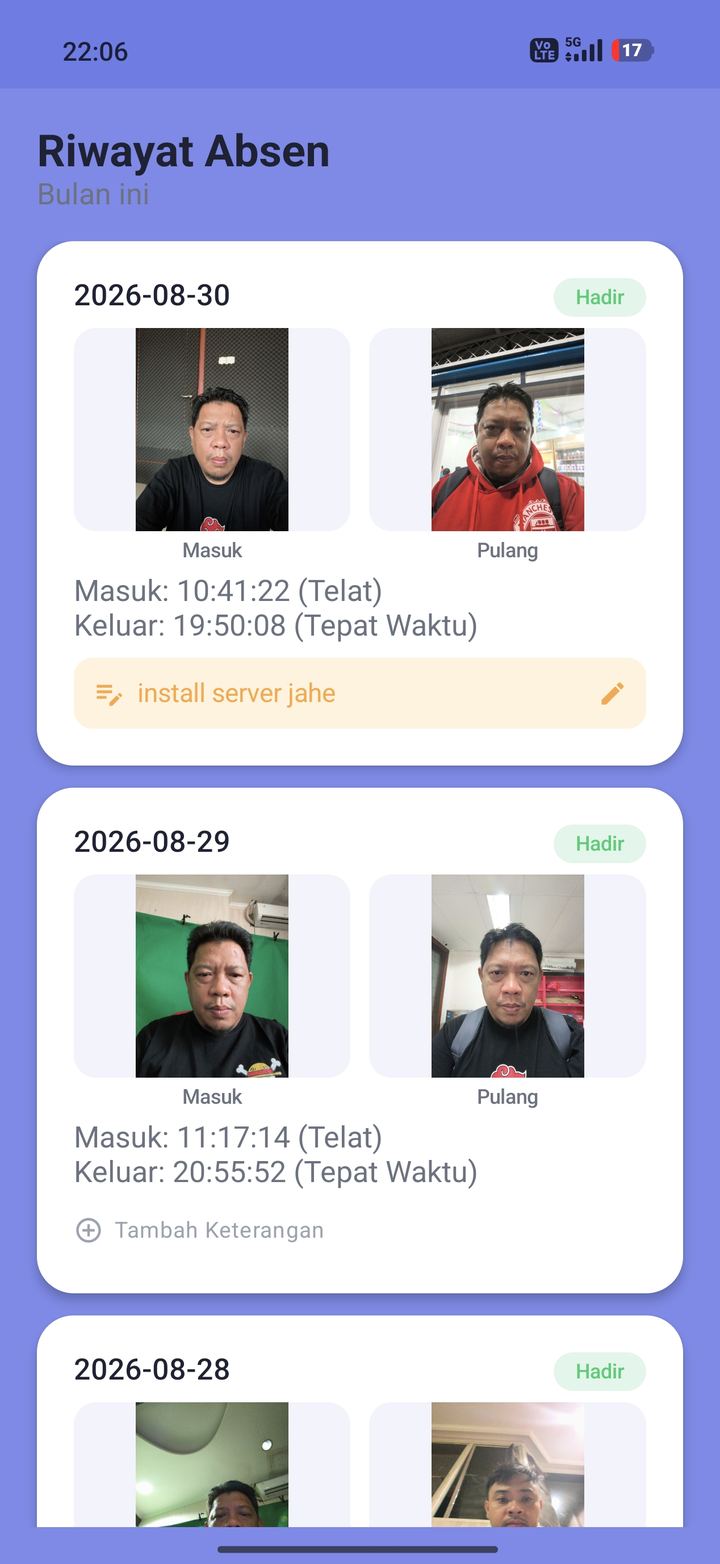
Lihat semua histori absen per bulan, lengkap dengan foto dan bisa tambah keterangan susulan.
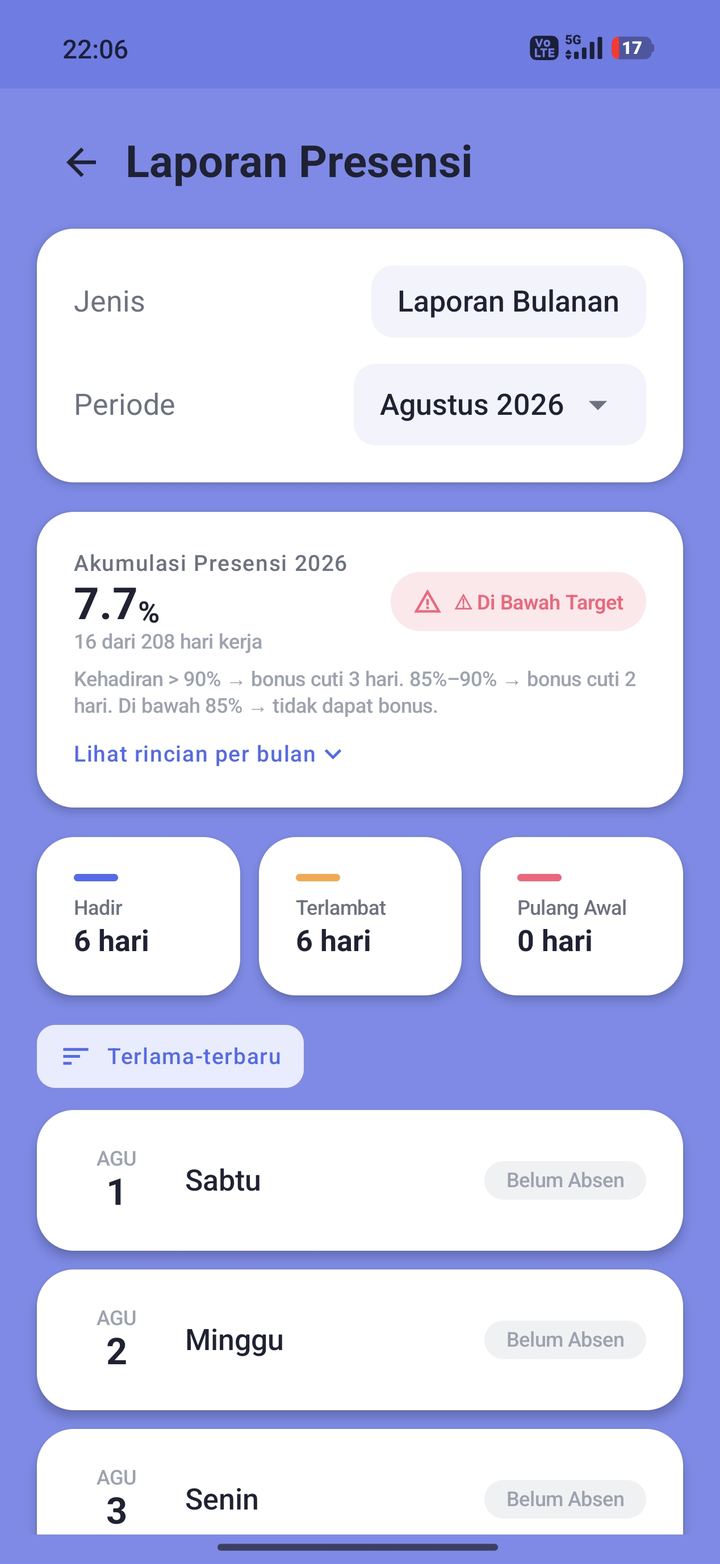
Pantau akumulasi persentase kehadiran kamu tahun berjalan, plus rincian per bulan.
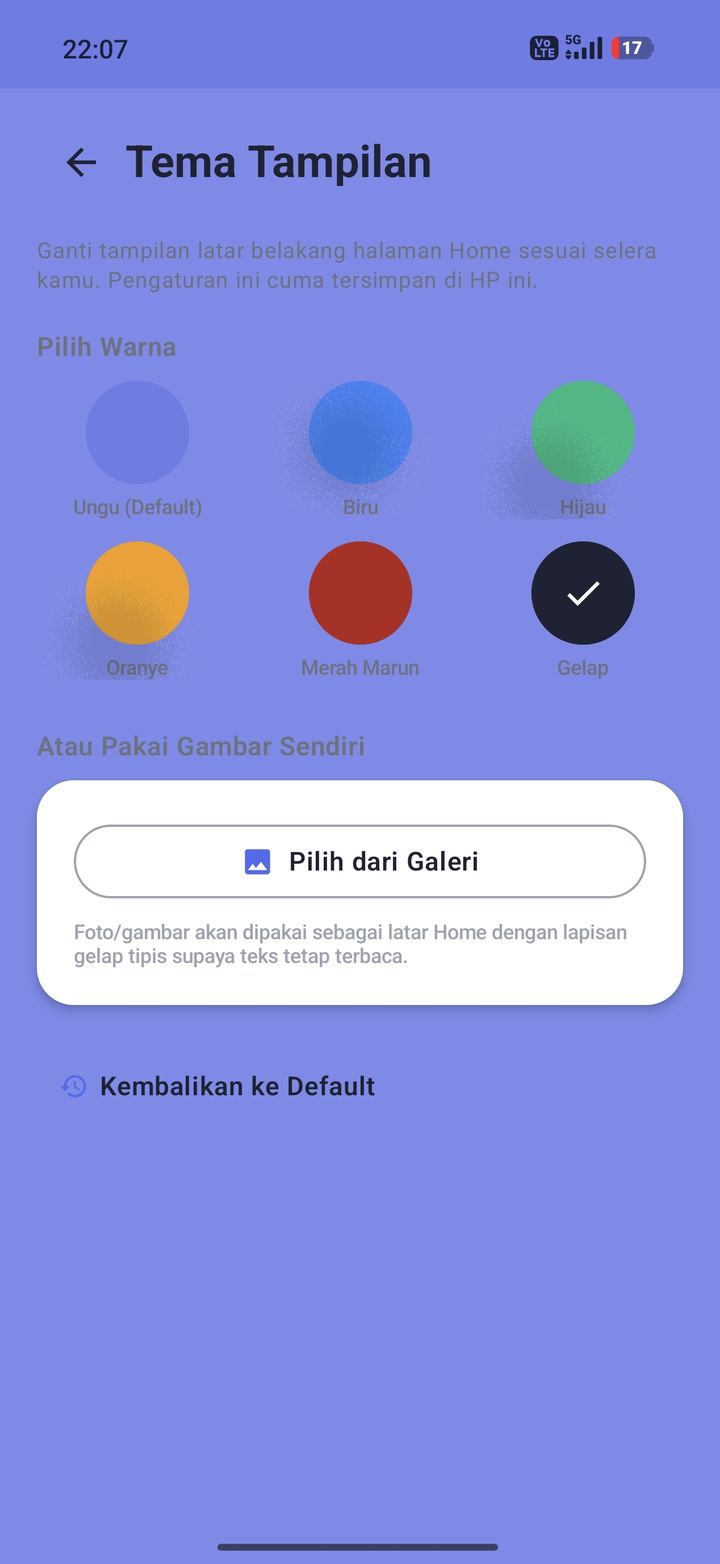
Ganti warna latar Home sesuai selera, atau pakai foto sendiri sebagai background.
Persentase kehadiran dihitung dari jumlah hari kamu absen Hadir dibagi total hari kerja aktif sesuai jadwal shift kamu (bukan dari hari kalender biasa) — bisa dipantau berjalan tiap bulan langsung di menu Laporan Presensi.
Biasanya karena file APK korup saat dikirim (misal lewat WhatsApp yang mengompres ulang file), atau HP sudah punya versi lama aplikasi ini dengan tanda tangan (signature) berbeda. Coba unduh ulang file APK-nya, kalau masih gagal hubungi Admin IT.
Kalau Terjadi Kendala Seperti Itu LogOut Terlebih Dahulu , Tutup Applikasi Buka Lagi Dan Lakukan Login Ulang Maka Sudah Sesuai Dengan Hari Yang Sekarang.
Pastikan pencahayaan cukup dan wajah menghadap penuh ke kamera. Kalau baru pertama kali pakai aplikasi, pastikan sudah mendaftarkan wajah dulu lewat menu Wajah. Kalau masih gagal terus, coba daftarkan ulang wajah dengan pencahayaan yang lebih baik.
Bisa. Buka menu Riwayat, cari tanggal yang dimaksud, lalu tap "+ Tambah Keterangan" (atau tap keterangan yang sudah ada untuk mengubahnya).
Itu berarti jadwal shift kamu untuk hari itu belum diatur atau memang di-set libur oleh admin. Hubungi HRD/Admin untuk cek dan sesuaikan jadwal shift kamu.
Tidak akan hilang. Selama update di-instal dari file APK resmi yang sama (bukan uninstall dulu), semua riwayat absen tetap tersimpan di server, bukan di HP.
Kirim screenshot kendala kamu lewat WhatsApp, biar cepat dibantu.